"翠虎客户端服务端安装:启用 macOS 屏幕共享服务指南"
通过 macOS 内置的屏幕共享功能,快速启用 VNC 服务端,配合翠虎客户端实现远程桌面控制,无需安装第三方软件。
什么是屏幕共享?
macOS 内置的屏幕共享(Screen Sharing)服务基于标准的 VNC(Virtual Network Computing)协议,允许其他设备通过网络远程查看和控制你的 Mac 屏幕。无论是远程办公、技术支持还是家庭设备管理,这个功能都非常实用。
启用屏幕共享服务
步骤 1:打开系统设置
点击屏幕左上角的 Apple 菜单 → 系统设置,或者在 Dock 栏点击 系统设置 图标。
步骤 2:进入共享设置
在系统设置左侧边栏中,找到并点击 通用 → 共享,你将看到如下共享服务列表:
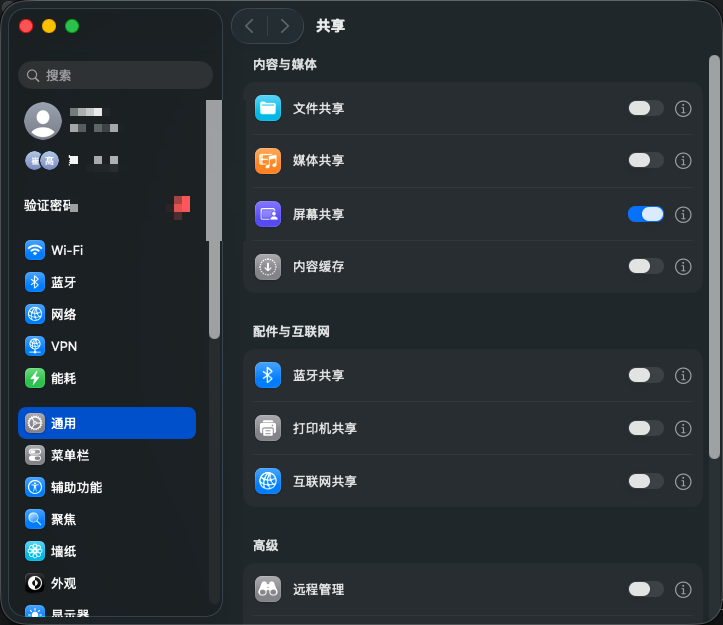
步骤 3:开启屏幕共享
在共享列表中,找到 屏幕共享 选项,点击右侧的开关将其打开。开关变为蓝色即表示服务已激活。
配置访问权限
开启屏幕共享后,点击 屏幕共享 行右侧的 ⓘ 按钮,进入详细配置页面:
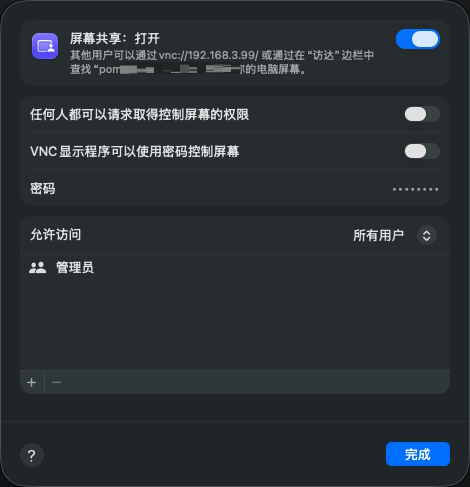
在配置页面中,你可以进行以下设置:
获取连接地址
页面顶部会显示 VNC 连接地址,格式为:
vnc://<你的IP地址>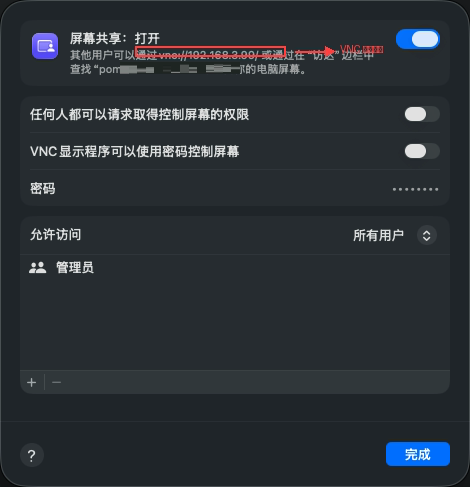
设置允许访问的用户
在 允许访问 区域,可以配置哪些用户可以远程连接:
- 所有用户:允许任何知晓账户密码的用户连接
- 仅这些用户:只允许指定用户连接(推荐,更安全)
高级选项
- 任何人都可以请求取得控制屏幕的权限:允许非认证用户请求远程控制
- VNC 显示程序可以使用密码控制屏幕:为标准 VNC 客户端设置独立密码,无需 macOS 用户凭据即可连接
配置完成后,点击右下角 完成 保存设置。
使用 VNC 客户端连接
翠虎远程桌面(推荐)
翠虎远程桌面是一款专为移动端设计的远程桌面客户端,支持鸿蒙和安卓系统,原生支持 VNC 协议,让你用手机或平板即可随时连接并控制 macOS 桌面。
核心优势:
- 移动端首选:专为手机和平板打造,支持鸿蒙、安卓系统,随时随地用移动设备远程操控 Mac
- 安全加密传输:结合 SSH 隧道,端到端加密保障连接安全
- 一键连接:输入 IP 地址即可快速连接,无需复杂配置
- 手势与虚拟键盘:针对移动端优化的触控手势和全功能虚拟键盘,操控自然流畅
连接步骤:
- 在手机或平板上下载安装翠虎远程桌面(鸿蒙 / 安卓)
- 打开客户端,在地址栏输入目标 Mac 的 IP 地址
- 输入 macOS 用户名和密码
- 点击 连接,即可在移动设备上远程操控桌面
macOS 客户端连接
macOS 用户可以直接使用 Finder 连接:
- 打开 Finder
- 按
Cmd + K或点击菜单 前往 → 连接服务器 - 输入地址:
vnc://<目标Mac的IP地址> - 点击 连接
- 输入用户名和密码
Windows 客户端连接
Windows 用户可以使用以下免费 VNC 客户端:
- RealVNC Viewer:https://www.realvnc.com/en/connect/download/viewer/
- TightVNC:https://www.tightvnc.com/download.php
- UltraVNC:https://www.uvnc.com/downloads/ultravnc.html
连接步骤:
- 安装并打开 VNC 客户端
- 输入目标 Mac 的 IP 地址
- 输入 macOS 用户凭据
Linux 客户端连接
Linux 用户可以使用 vinagre 或 remmina:
# Ubuntu/Debian
sudo apt install vinagre

# 连接
vinagre vnc://<IP地址>
安全建议
1. 限制访问用户
只授予必要用户访问权限,避免使用"所有用户"选项。
2. 使用强密码
确保 macOS 用户账户设置了强密码。
3. 局域网使用
屏幕共享服务默认只在局域网内可用。如需外网访问,建议:
- 使用 VPN 连接
- 配置端口转发(不推荐,有安全风险)
4. 及时关闭
不需要远程访问时,建议关闭屏幕共享服务。
常见问题
Q: 连接时提示"连接被拒绝"?
A: 检查以下几点:
- 屏幕共享服务是否已开启
- 防火墙是否阻止了 VNC 端口(5900)
- IP 地址是否正确
Q: 如何查看本机 IP 地址?
A: 在 系统设置 → 网络 中查看,或在终端运行:
ifconfig | grep "inet "Q: 可以同时多人连接吗?
A: macOS 屏幕共享默认只允许一个活动会话。新用户连接时,当前用户会被断开。
Q: 如何设置连接密码(不依赖系统账户)?
A: 在终端中运行以下命令设置 VNC 专用密码:
sudo /System/Library/CoreServices/RemoteManagement/ARDAgent.app/Contents/Resources/kickstart \
  -activate -configure -access -on \
  -clientopts -setvnclegacy -vnclegacy yes \
  -clientopts -setvncpw -vncpw <你的密码> \
  -restart -agent -privs -all
总结
macOS 内置的屏幕共享功能简单易用,基于标准 VNC 协议,兼容各大平台的 VNC 客户端。按照本文步骤,你可以快速启用并安全地使用远程桌面功能。
注意:请仅在可信网络环境中使用屏幕共享服务,并遵循安全最佳实践。
*本文基于 macOS Sonoma / Sequoia 编写,界面可能因系统版本略有差异。*